

Geck.O.S. · distribuzione Linux per l'analisi forense
General Evidence Collection Kit – Operating System
Geck.O.S. è una distribuzione Linux basata su Debian 13 per l'analisi forense digitale, l'OSINT e la cyber intelligence. Si avvia da chiavetta USB o in macchina virtuale e contiene, già pronti, gli strumenti per acquisire e analizzare dischi, smartphone, SIM, reti, criptovalute e fonti aperte, organizzati in un unico menu Applicazioni per aree di lavoro.
Le versioni
Una base, tre modi di usarla
Esiste in due versioni, una per PC Intel/AMD e una per Mac con chip Apple (in macchina virtuale), con gli stessi strumenti dove l'architettura lo consente.
Geck.O.S. CyberAnalyst
L'edizione completa, installabile su disco. Contiene gli strumenti di terzi già installati: computer e mobile forensics, OSINT e dark web, crypto, rete e SIGINT, red e blue team, analisi e AI. Senza licenza gli aggiornamenti di queste app si fanno a mano.
Vai al download →Geck.O.S. LiveLab
Edizione ridotta, solo live, per le esercitazioni e gli esami dei corsi LAB4INT. Contiene gli strumenti usati negli esercizi d'esame, uguali su Intel e su Mac.
Scarica la LiveLab →Academy, LE, LE International, Intelligence
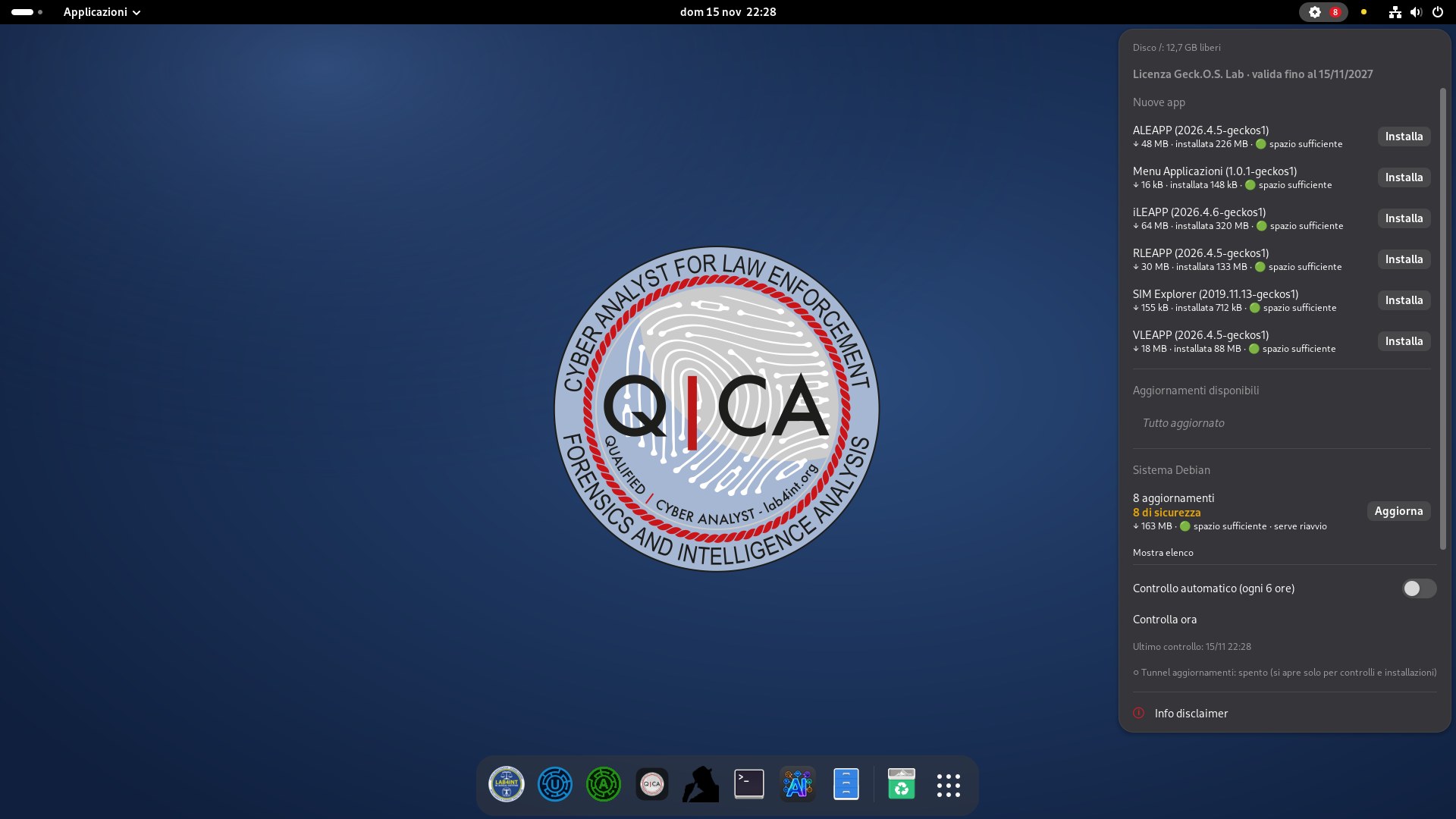
Con una licenza si aggiunge il pannello degli aggiornamenti: le app vengono aggiornate da noi, dopo verifica, e si installano con un clic. In più si attivano le app riservate all'edizione della licenza.
Confronta le edizioni →Come appare
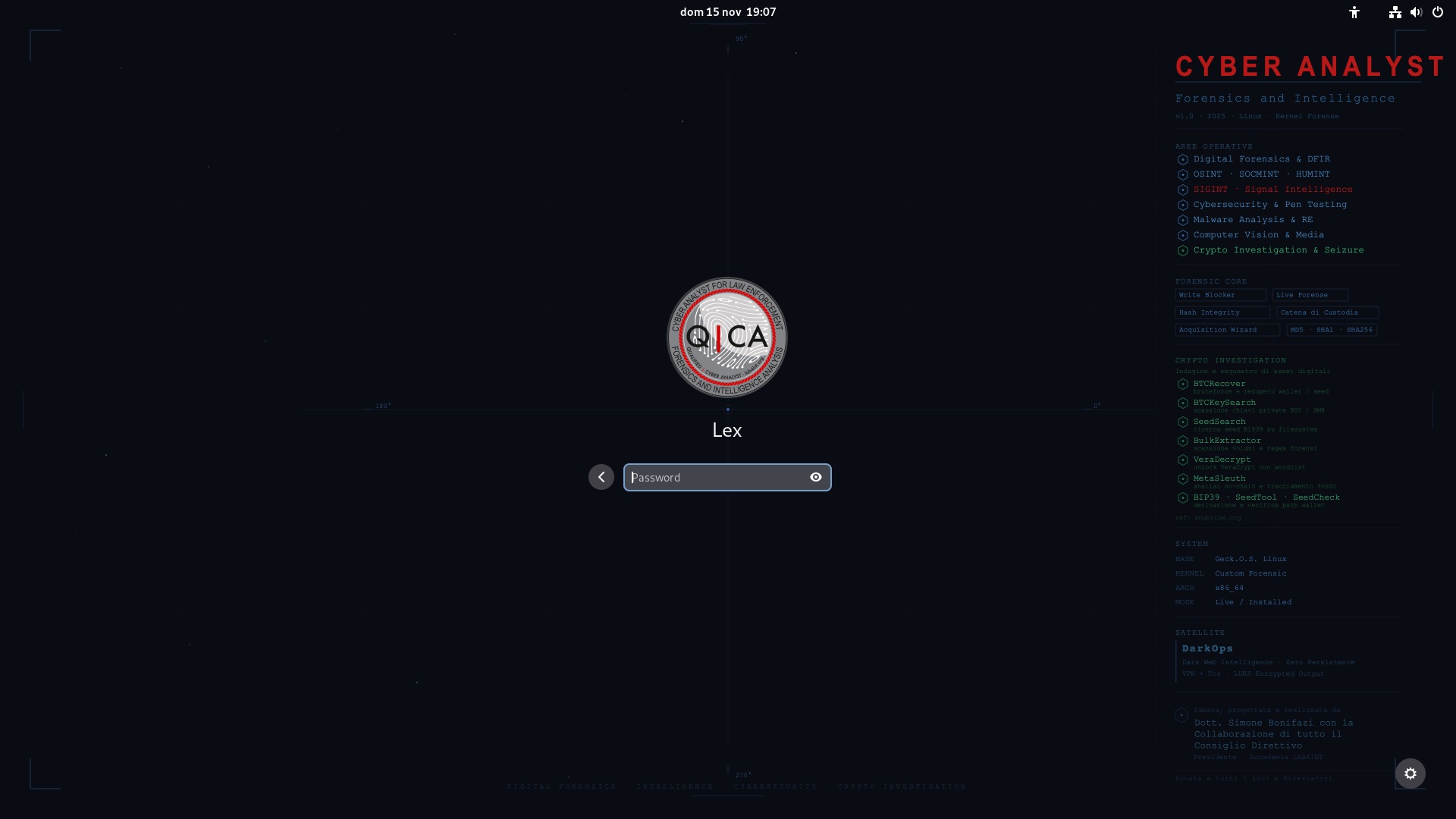
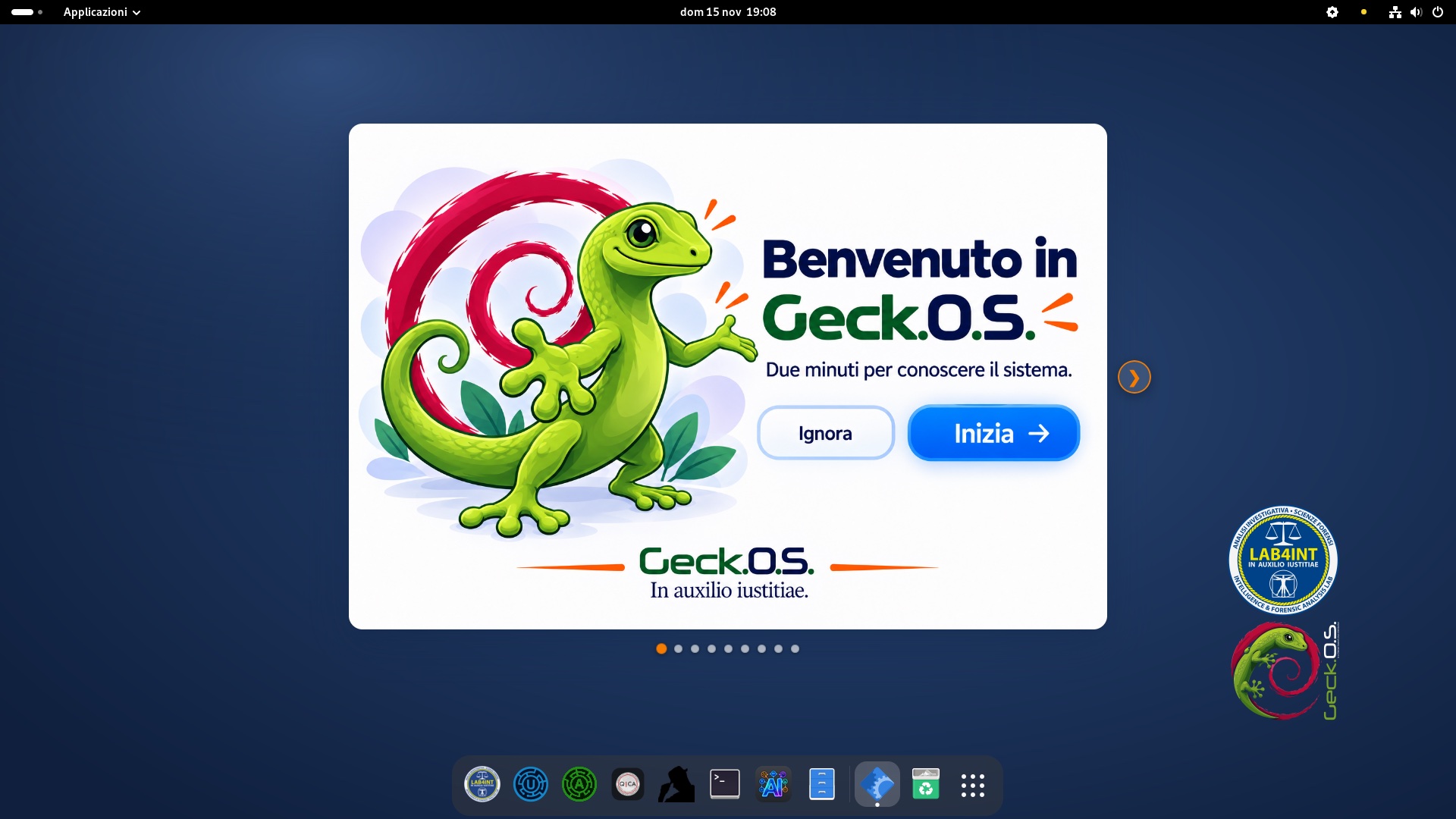
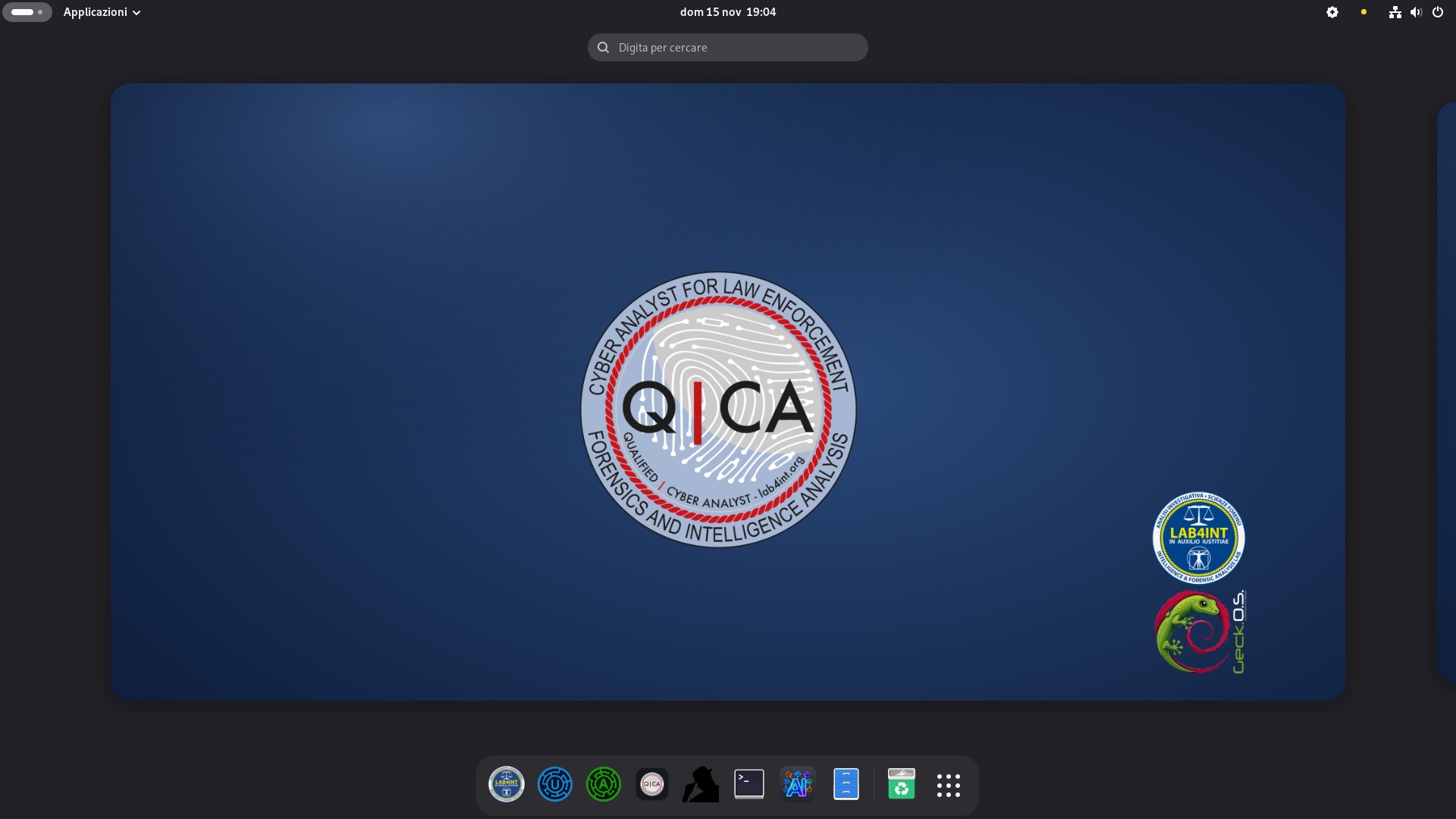
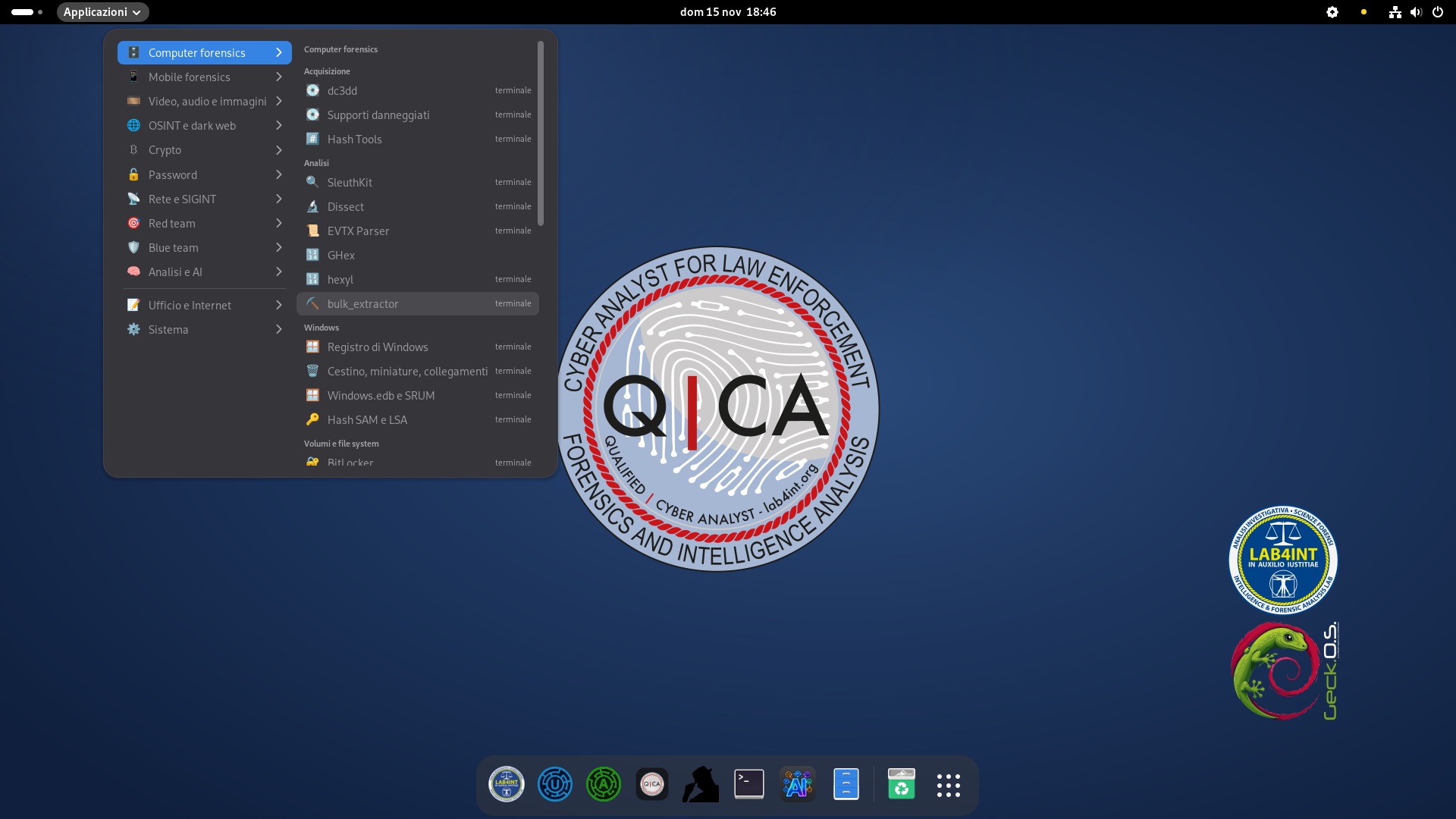
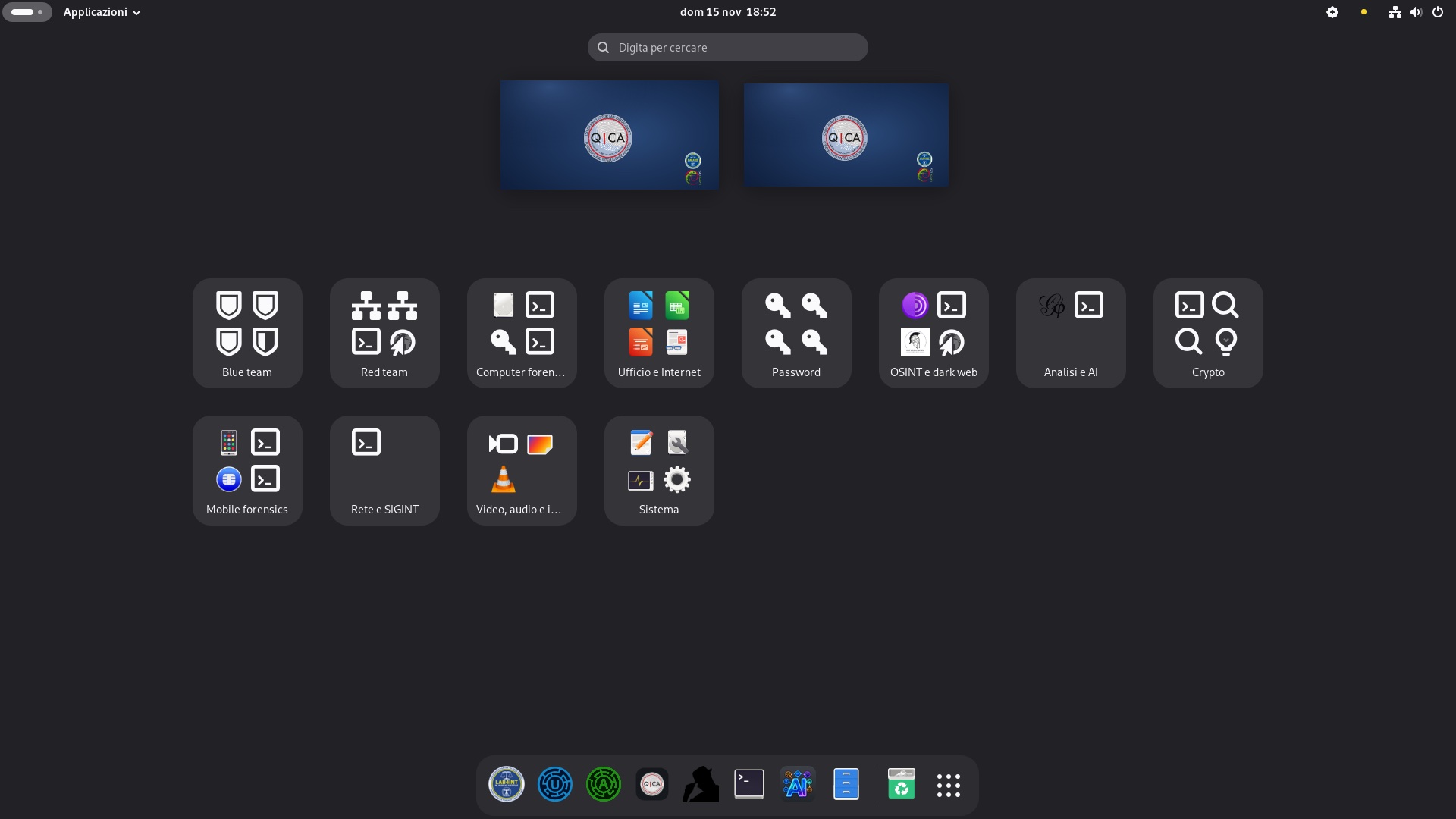
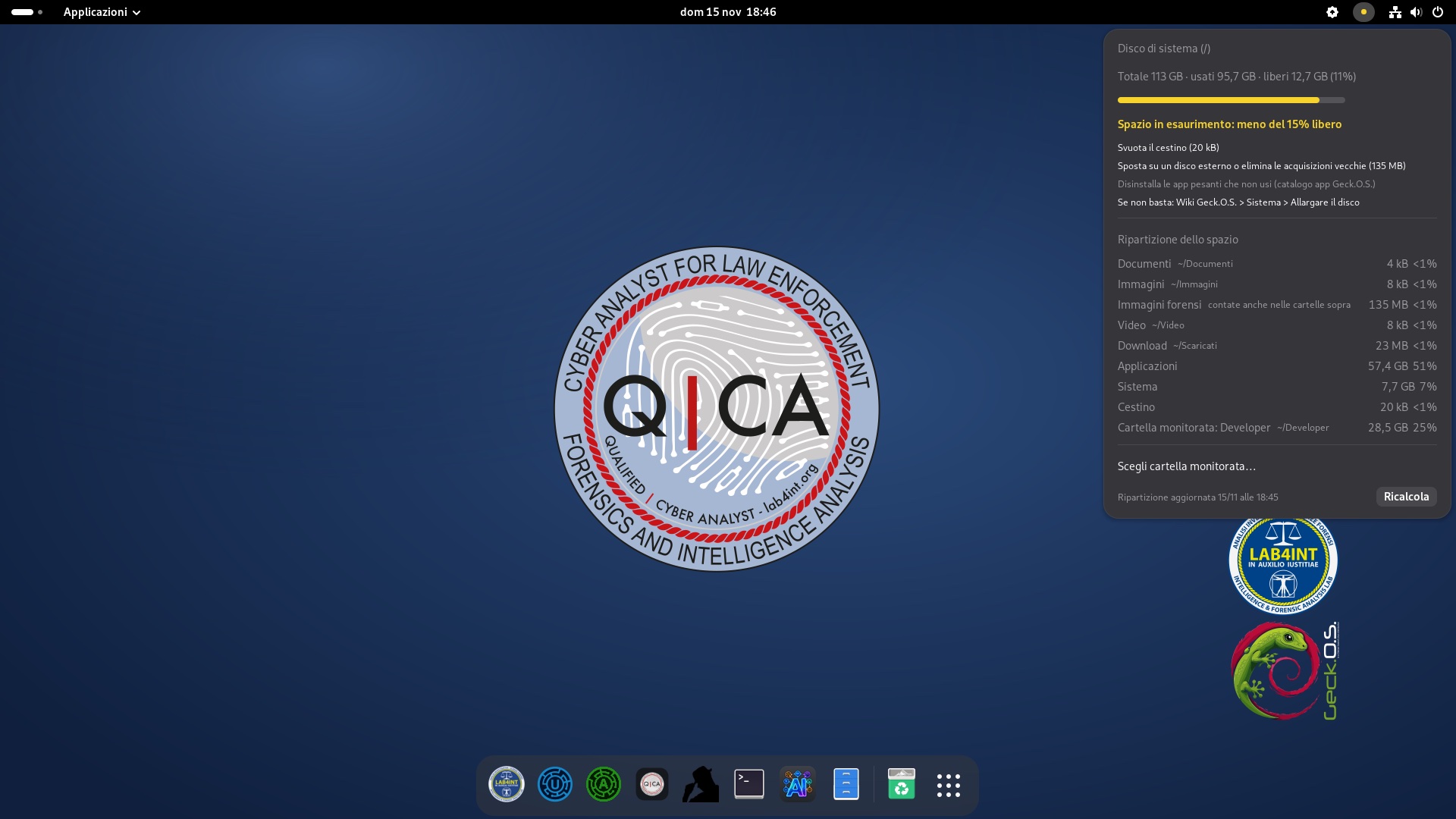
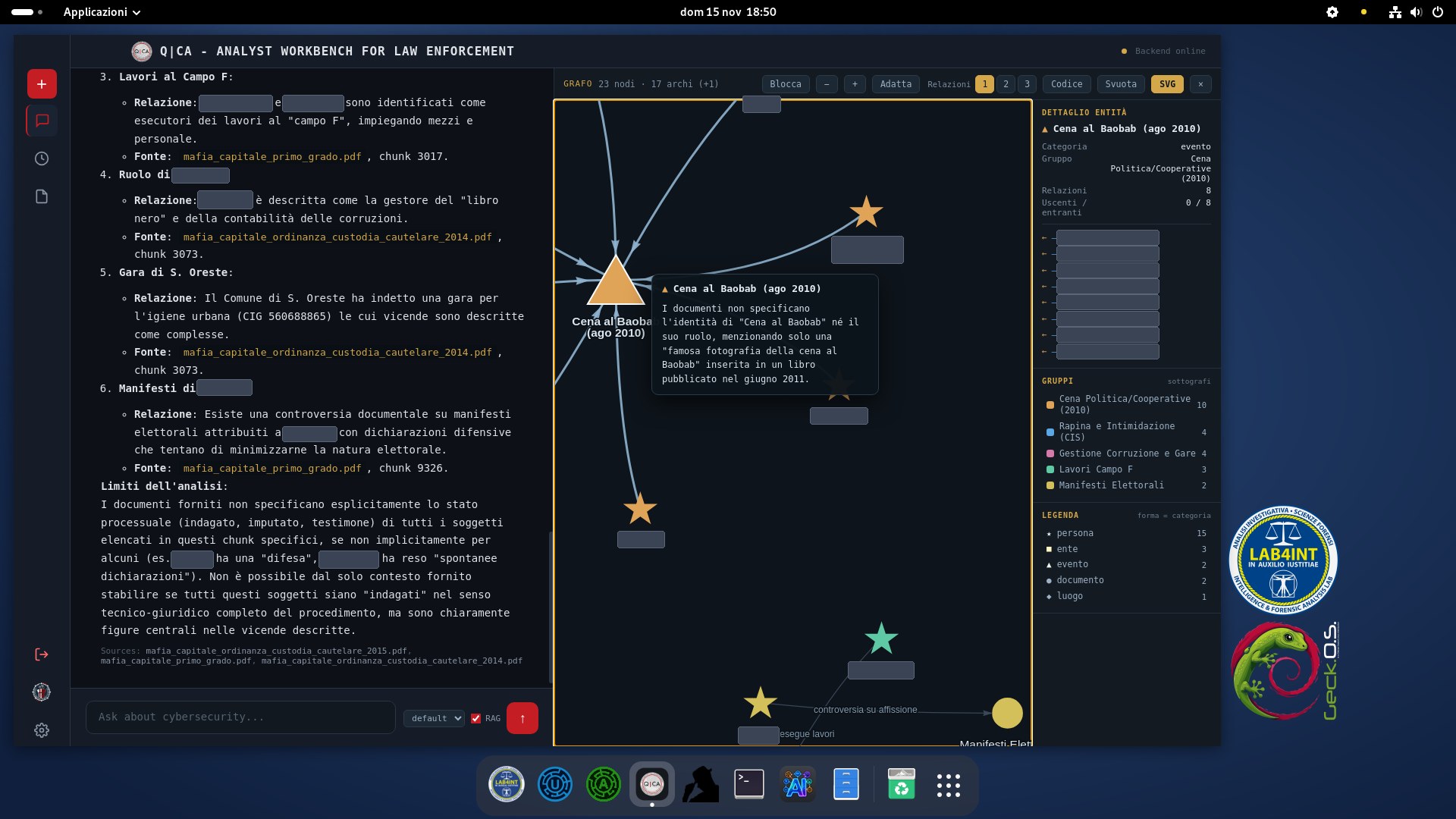
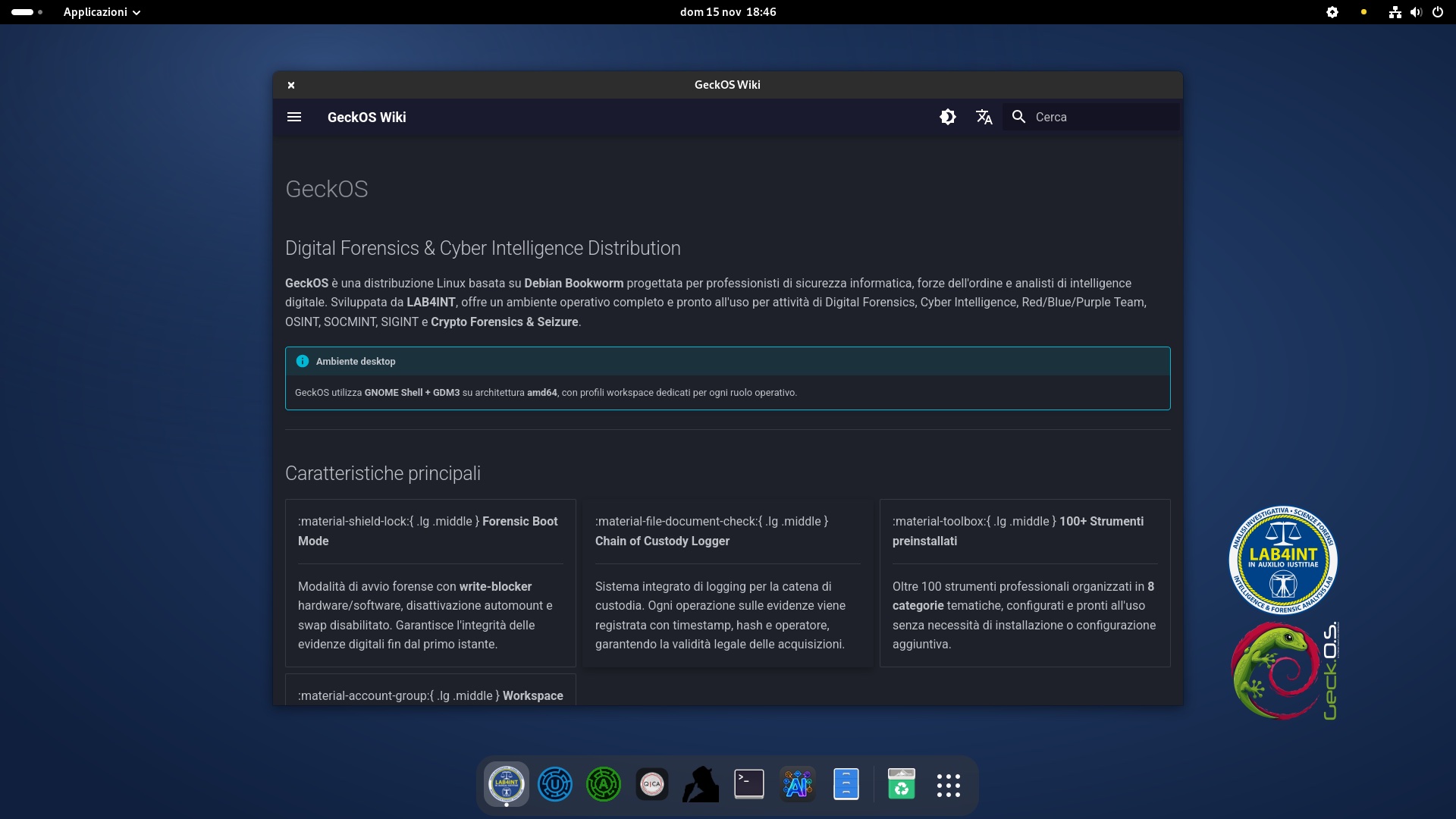
Geck.O.S. CyberAnalyst in nove schermate
Clicca su una schermata per ingrandirla; con le frecce passi alla successiva.
Download
Scarica la ISO
Scegli la versione adatta al tuo computer. I file sono su Google Drive: per file di queste dimensioni Drive avvisa che non può controllarli con l'antivirus, scegli «Scarica comunque» e poi verifica la ISO.
Geck.O.S. CyberAnalyst
versione 20261115 · 15 novembre 2026SHA-256
7adc4e0d60c4c6dcd5d6db4895f16a509f3b898820763774a3b45805824d27f6  Geck.O.S.Intel.AMD-CyberAnalyst-20261115.iso
7a9259066699e9587a04f3955199a990d0b189cbc7d79bdae548f0b4fa3b60d3  Geck.O.S.Silicon-CyberAnalyst-20261115.iso
Accesso alla sessione live: utente qca, password lex (amministratore, con sudo). Password di root: geckos. Se installi Geck.O.S. sul disco, cambia le password con passwd.
Geck.O.S. LiveLab
versione 20261115 · 15 novembre 2026SHA-256
2a3bc4694857d94bb4b2dc3a77184c1e48c26055aa2f1f392d065e9cf01fd874  Geck.O.S.Intel.AMD-LiveLab-20261115.iso
e3561a806be66ed4023aec13178ba7da4dee6e3f5808ea48801244c0c4a8f2f4  Geck.O.S.Silicon-LiveLab-20261115.iso
Accesso alla sessione live: entra in automatico come root. Se viene chiesta la password (blocco schermo, sudo), è geckos.
File di verifica
per tutte e quattro le ISOSHA256SUMS · SHA256SUMS.asc (firma) · SHA512SUMS · SHA512SUMS.asc (firma) · geckos-chiave-firma-rilasci.asc (chiave pubblica) · VERIFICA-LEGGIMI.txt (istruzioni)
Blocco scrittura nel kernel
CyberAnalyst e LiveLabAll'avvio, e ogni volta che si collega un disco o una chiavetta, Geck.O.S. lo mette in sola lettura a livello del kernel, prima che il sistema possa montarlo: nemmeno il ripristino del journal di un file system può modificarlo. Nella LiveLab vale per entrambe le voci del menu di avvio. Nella CyberAnalyst vale per la voce predefinita «Live system»; la voce «fail-safe mode» parte senza blocco. Per scrivere su un disco, per esempio quello di destinazione di un'acquisizione, lo si sblocca da terminale; l'operazione viene registrata. Nella CyberAnalyst c'è anche la finestra Blocco scrittura nel menu Applicazioni.
geckos-writeblock stato              # dischi collegati: sola lettura o scrivibile
geckos-writeblock sblocca /dev/sdX   # abilita la scrittura (chiede di digitare SBLOCCA)
geckos-writeblock blocca /dev/sdX    # torna in sola lettura
geckos-writeblock registro           # blocchi e sblocchi della sessione
Al posto di sdX indica il disco (es. /dev/sdb); se indichi una partizione vale per tutto il disco. Lo sblocco resta valido anche se il disco viene scollegato e ricollegato, fino allo spegnimento. Per installare la CyberAnalyst sul disco del computer, sblocca prima quel disco (o avvia con «fail-safe mode») e poi usa Installa Geck.O.S.
Come si usa
Da chiavetta o in macchina virtuale
PC Intel/AMD
Scrivi la ISO su una chiavetta USB con balenaEtcher (Windows, macOS, Linux) oppure con dd su Linux, e avvia il PC dalla chiavetta.
Per la CyberAnalyst serve una chiavetta da almeno 16 GB, per la LiveLab ne basta una da 4 GB. La CyberAnalyst si può anche installare sul disco con Installa Geck.O.S., dopo aver sbloccato il disco di destinazione (vedi blocco scrittura).
Mac con chip Apple
Crea una macchina virtuale Linux arm64 in VMware Fusion (gratuito per uso personale) e collega la ISO come disco di avvio.
La versione Silicon si avvia solo in UEFI.
Attenzione: CyberAnalyst e LiveLab mettono in sola lettura ogni disco collegato (vedi sopra), ma la CyberAnalyst avviata con «fail-safe mode» no. È un blocco software del kernel: sui reperti con valore probatorio usa sempre anche un write blocker hardware.
Cosa contiene
Il menu Applicazioni
Gli strumenti sono ordinati per aree di lavoro, con le stesse sezioni nel menu e nel launcher.
Computer forensics
Guymager, The Sleuth Kit, libewf, Dissect, bulk_extractor, registro di Windows e BitLocker
Mobile
androidqf, MVT, jadx e apktool, WhatsApp Forensic Parser
Video, audio e immagini
ExifTool, Exiv2, Stegosuite, recupero di foto cancellate
OSINT e dark web
Tor Browser, OnionSearch, Sherlock, Exploratores
Crypto
Electrum e strumenti per wallet, chiavi e mnemoniche
Password
John the Ripper, fcrackzip, estrazione credenziali
Rete e SIGINT
Wireshark, tcpick, INetSim, radio SDR
Blue team
Ricerca di processi nascosti e analisi di eseguibili
Red team
Strumenti per test di sicurezza autorizzati
Analisi e AI
Analisi dei dati; modelli locali con le edizioni con licenza
Ufficio e Internet
Suite per ufficio, browser, posta
Sistema
Pannello aggiornamenti, gestione dischi, Wiki con manuale e note di rilascio
Verifica dei file
Controlla che la ISO sia integra e venga da noi
Confronta le impronte delle chiavi di firma con quelle riportate qui, non solo con quelle che trovi insieme ai file.
1. La firma
Con i file di verifica, importa la chiave e controlla la firma del file degli hash:
gpg --import geckos-chiave-firma-rilasci.asc
gpg --verify SHA256SUMS.asc SHA256SUMS
gpg --verify SHA512SUMS.asc SHA512SUMS
Deve comparire «Firma valida» con l'impronta della tabella. L'avviso «chiave non certificata» è normale.
2. L'hash
Calcola l'hash della ISO scaricata e confrontalo con quello pubblicato nella sezione Download:
# Linux
sha256sum file.iso

# macOS
shasum -a 256 file.iso

# Windows
certutil -hashfile file.iso SHA256
Le due stringhe devono essere identiche. Con i file di verifica puoi anche usare sha256sum -c --ignore-missing SHA256SUMS (o sha512sum con SHA512SUMS), che deve dire «OK». Se l'hash non corrisponde, non usare la ISO e riscaricala.
Edizioni con licenza
Aggiornamenti curati e app dedicate
Ogni licenza è legata alla postazione e abilita le app previste per l'edizione e per l'ente. Senza licenza Geck.O.S. CyberAnalyst resta pienamente utilizzabile, con gli aggiornamenti delle app di terzi fatti a mano.
Academy
Università, corsi e didattica LAB4INT
LE
Forze di polizia italiane
LE International
Forze di polizia estere (italiano, inglese, arabo)
Intelligence
Reparti investigativi e di intelligence
Richiesta licenza
Al primo avvio, se non c'è una licenza, Geck.O.S. mostra la finestra Richiesta licenza (in italiano, inglese o arabo) con l'identificativo della postazione.
Email precompilata
Compila i dati e premi Apri email precompilata: la richiesta parte verso LAB4INT.
File di licenza
Riceverai un file
.geckos-licda trascinare nella stessa finestra.
Geck.O.S. nei corsi LAB4INT
La LiveLab è l'ambiente delle esercitazioni e degli esami. Le note di rilascio e il manuale sono nella Wiki inclusa nel sistema (menu Applicazioni › Sistema › Wiki).